
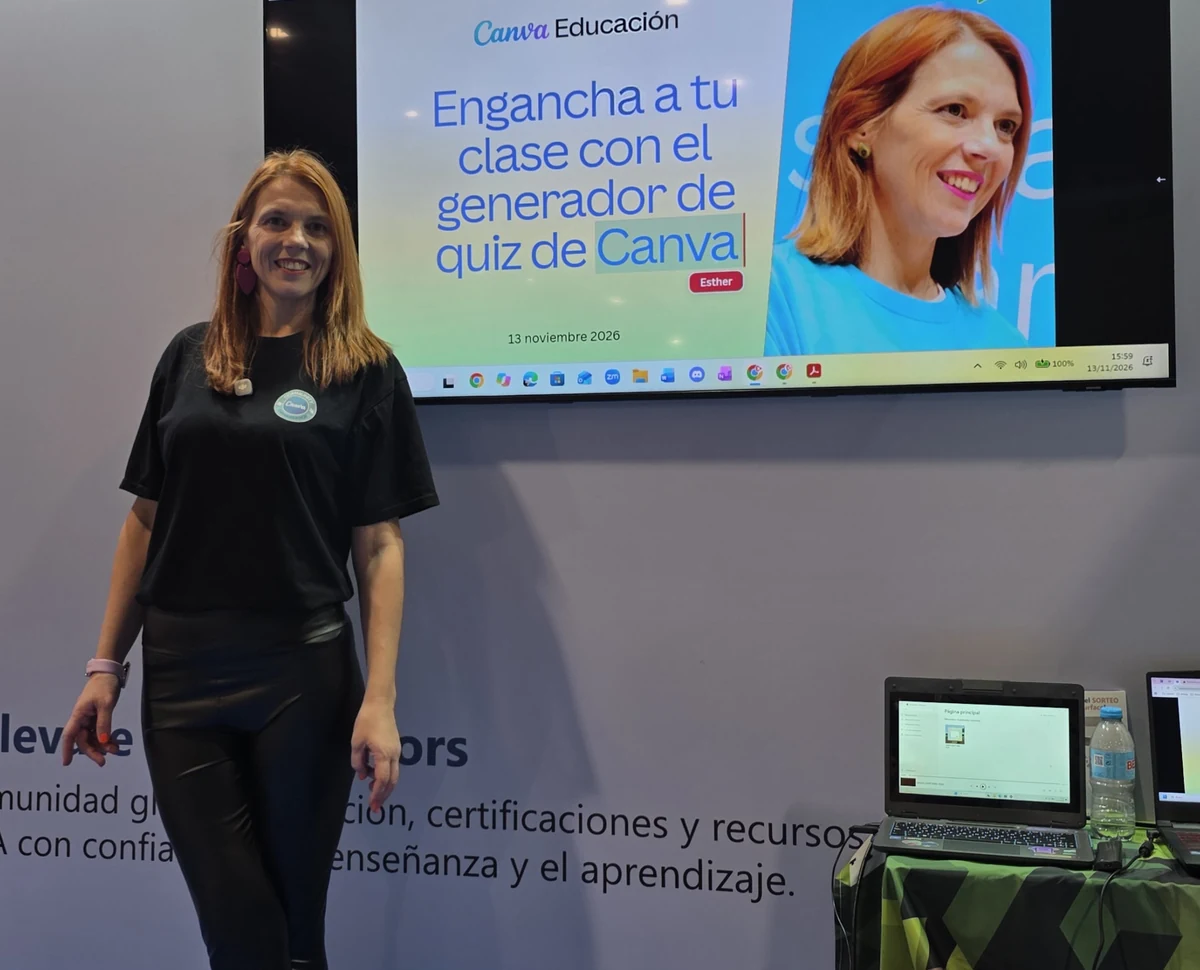
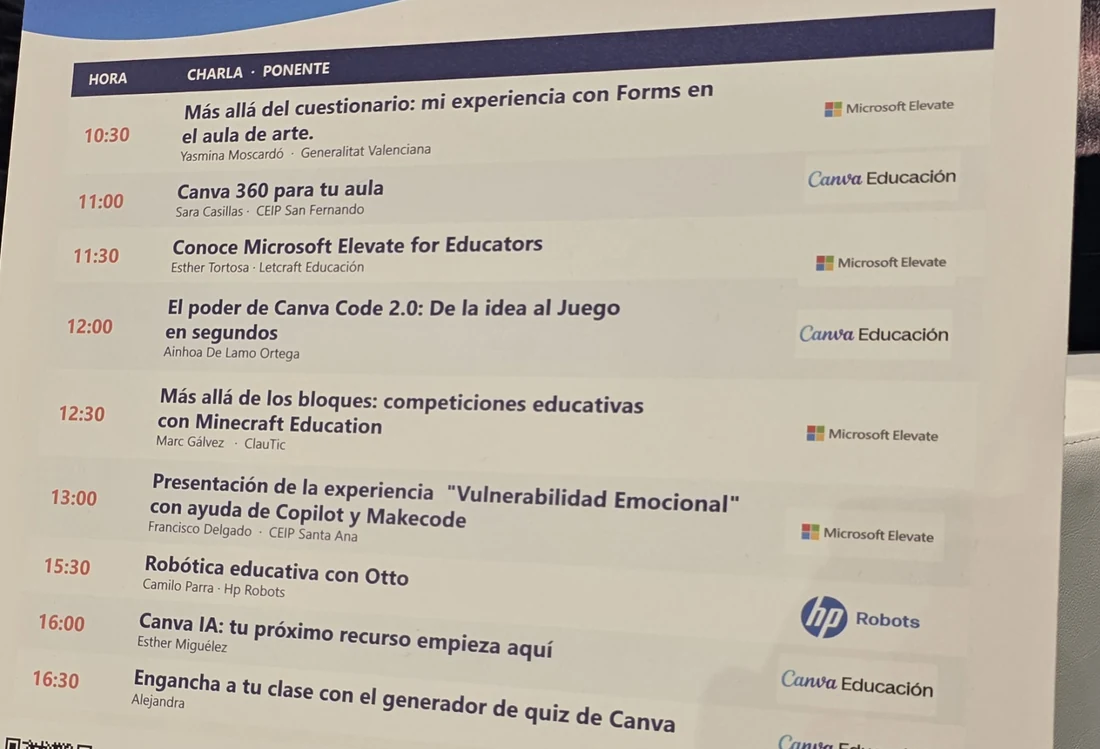
¿Y si esas diapositivas que ya tienes preparadas para clase pudieran convertirse en un cuestionario? Con esa pregunta fui el viernes 13 de noviembre a SIMO Educación 2026, en IFEMA Madrid. Allí di la charla «Engancha a tu clase con el generador de quiz de Canva», en el stand de Letcraft Educación, que compartía espacio con Canva Educación.
Llevé un material sobre Al-Ándalus y lo usé para hacer la prueba en directo. La idea era partir de algo que ya me servía para explicar el tema y añadirle una manera de averiguar qué habíamos entendido y qué convenía volver a tratar en clase.
La charla completa en vídeo
Si no pudiste pasar por el stand, aquí tienes la grabación. En unos diez minutos te enseño dónde encontrar los formularios y las plantillas, cómo generé el cuestionario con Canva IA y dónde se consultan las respuestas.
Ver la charla completa en YouTube → · Ver el resumen en Instagram →
De cinco diapositivas a diez preguntas
En la demostración le pedí a Canva IA un formulario con diez preguntas para repasar el contenido de las cinco diapositivas que acabábamos de ver. Después hice lo mismo que haría antes de llevarlo a clase: responder yo al cuestionario. Así se ve qué opciones aparecen, qué sucede al terminar y cómo quedan recogidas las respuestas. En la charla enseño también la vista de Editar → Respuestas.
La parte que más me interesa viene después de generar el quiz. Si una pregunta se contesta por descarte, quizá no me diga gran cosa sobre lo que ha comprendido el grupo. Y si varias personas eligen la misma opción incorrecta, puedo pedirles que expliquen por qué. A veces hay una confusión que conviene retomar. Otras veces, la pregunta necesita una vuelta.
Una idea para probarlo en tu próxima clase
- Elige qué quieres comprobar. Parte de una presentación que ya uses y selecciona un fragmento con suficiente contexto.
- Genera un primer borrador. En la barra que aparece al seleccionar el texto, busca Escritura Mágica → Generar cuestionario. Aquí tienes los pasos en la ayuda oficial de Canva.
- Responde antes de compartirlo. Revisa que las preguntas se entiendan, que las respuestas sean correctas y que el vocabulario encaje con tu grupo. Quédate con las preguntas que te ayuden a decidir qué hacer después.
Por ejemplo, después de leer dos diapositivas sobre una ciudad de Al-Ándalus, puedes preguntar qué información del texto ayuda a explicar por qué creció. Luego pide a las parejas que señalen la frase que apoya su respuesta. Eso os dará pie a una conversación que no cabe entera en una casilla.
Reencuentros entre profes en SIMO
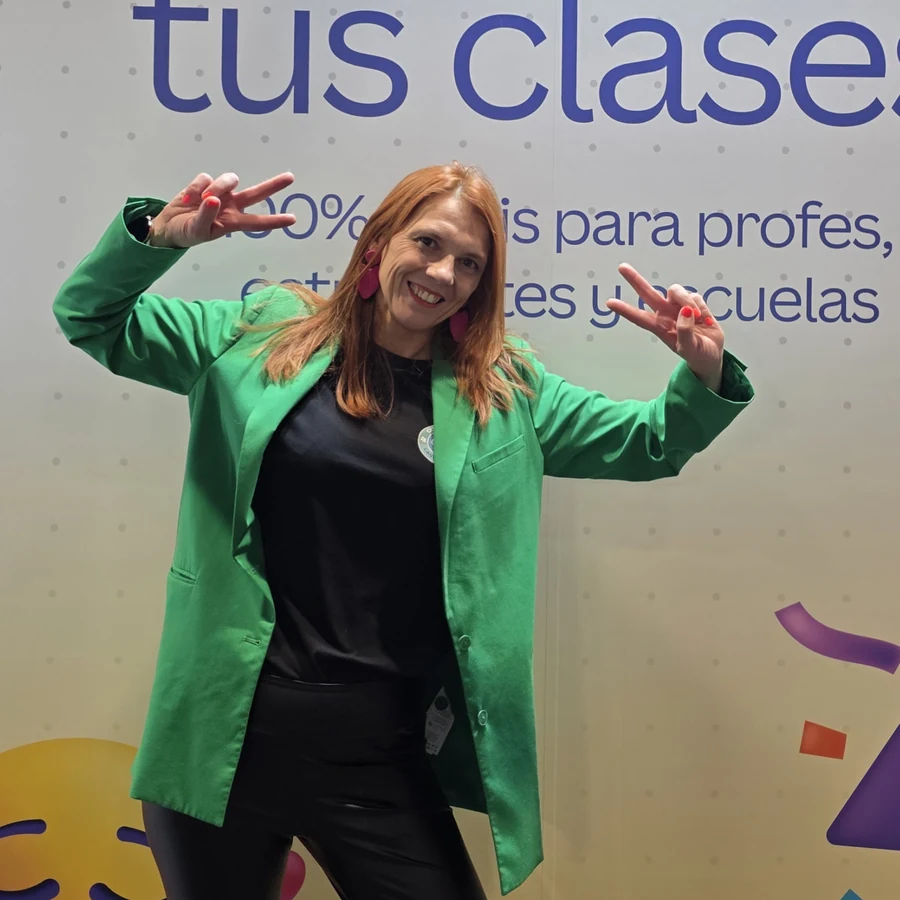
También me llevo los ratos que no salen en el vídeo: reencontrarme con profes, charlar un rato y acabar en el photocall. De esos encuentros siempre sale alguna cosa que apuntar para más adelante. Y sí, esta vez también hubo pato. 🦆

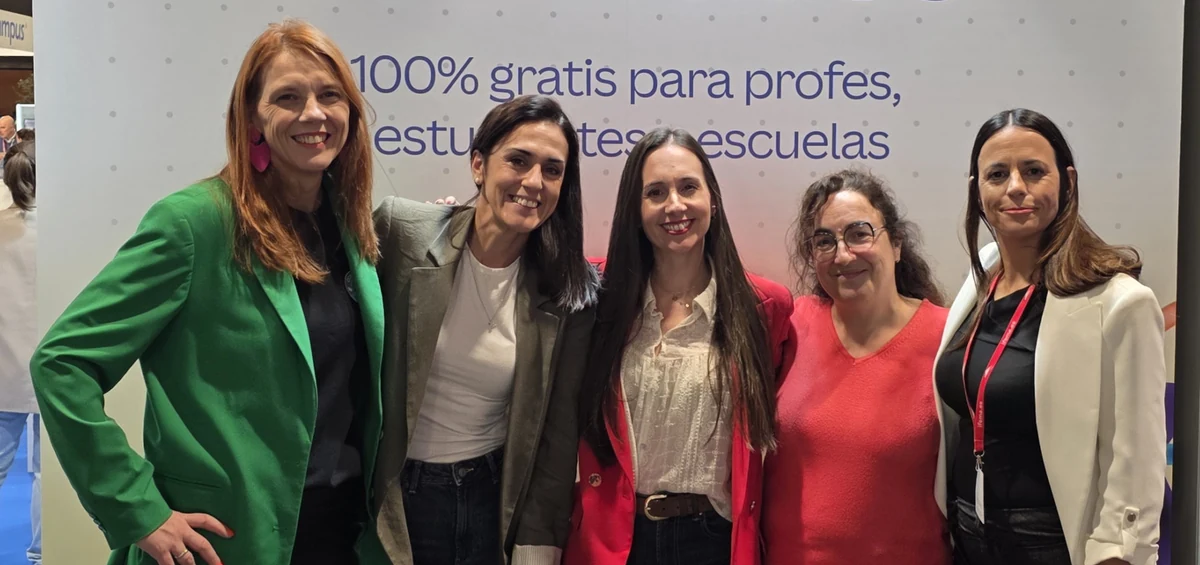
Gracias a Letcraft Educación y Canva Educación por el espacio y a quienes os acercasteis a escuchar, probar y preguntar. Si ya tenéis una presentación en mente para probarlo, ¿qué os gustaría descubrir con vuestras preguntas?

Podéis encontrar más ideas para el aula en mi rincón de Canva para Educación y en la crónica del Canva World Tour Madrid.